
CONEWERINSTALLATION GUIDE I-download ang PDF
Para sa CONEWER unit owners

Paano i-install ang
CONEWER Wi-Fi unit

Step-by-step, may video at animated na diagram sa bawat step. Kahit first time mo, kaya mo ito.

Mga 15 minutes 7 madaling steps TP-Link EAP110-Outdoor
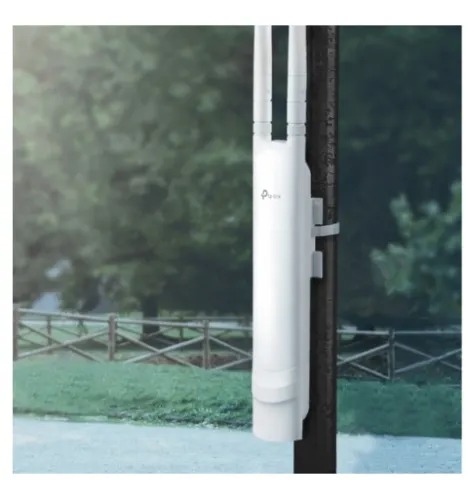
Ang CONEWER Wi-Fi unit na naka-mount sa poste
Buong guide sa 5 minutes, may Taglish na voice at captions.I-download ang PDF (pang-print)

Tandaan ang kulay — ito ang sikreto ng guide na ito

ORANGE = mahabang cableMula sa PoE port ng adapter papunta sa unit
BLUE = maikling cableMula sa LAN port ng adapter papunta sa LAN port ng router
Bago magsimula

I-check ang laman ng box

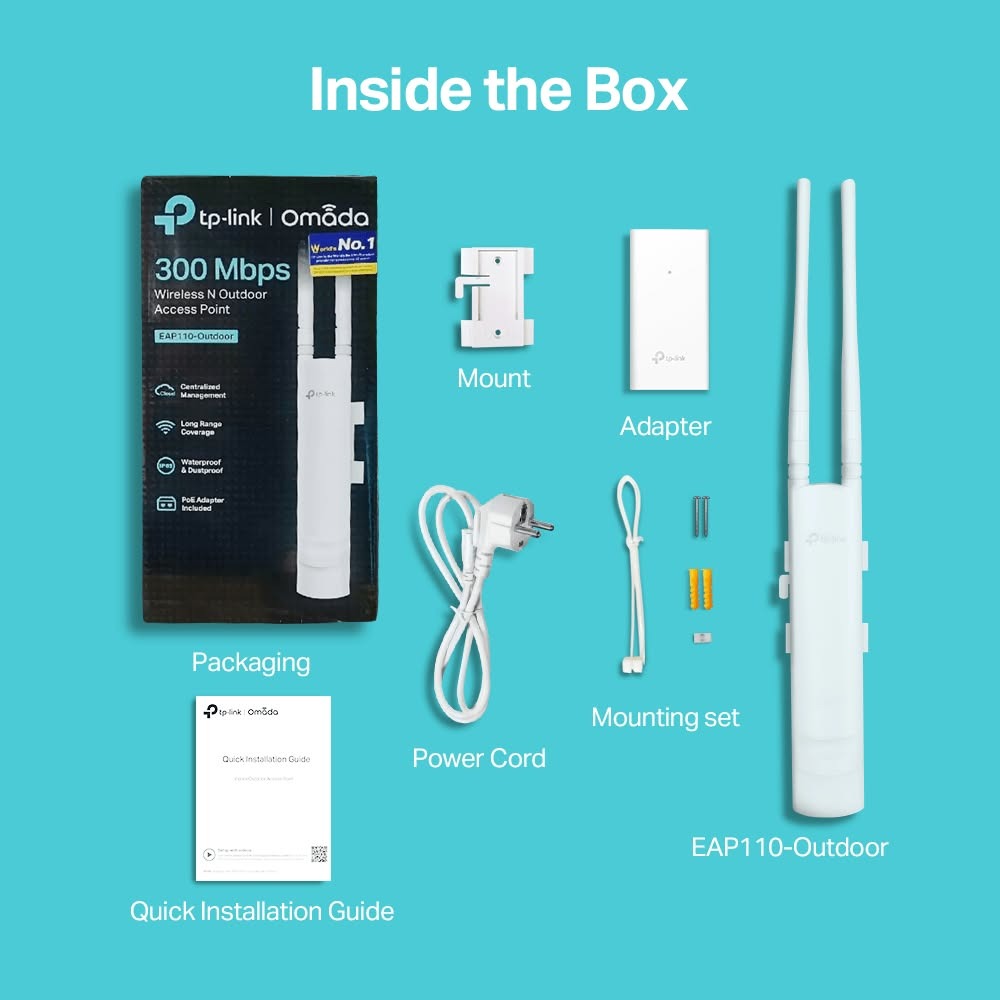
Laman ng box: unit, adapter, power cord, mount, mounting set, quick guide
  • Outdoor unitMay 2 antenna — ito ang Wi-Fi unit mo
  • PoE adapterPuting box na may "PoE" at "LAN" na port
  • Power cord
  • Mount (bracket)
  • Mounting setTurnilyo, plastic plug at tali
  • Quick Installation Guide
Hindi kasama sa box

I-ready mo rin ang mga ito

Router na may internet

Dapat may bakanteng LAN port (yung dilaw o may label na LAN).

Mahabang LAN cable

Mula adapter papunta sa unit. Pang-outdoor, hanggang 60 m.

Maikling LAN cable

Mula adapter papunta sa router, mga 1–2 m.

Saksakan sa loob

Malapit sa router, sa tuyong lugar. Pwede ang extension o AVR.

Gamit: screwdriver, drill (kung sa pader), cable ties at hagdan.

Ang buong connection

Isang cable lang papunta sa unit

Dala na ng orange cable ang kuryente at internet — kaya hindi na kailangan ng saksakan sa labas.

ANIMATED
ANIMATED

PoE port → sa UNIT lang

May kasamang kuryente ang port na ito. Dito ang mahabang cable.

LAN port → sa ROUTER

Dito ang maikling cable papunta sa LAN port ng router.

Huwag isaksak ang PoE port sa router o laptop

May kuryente ito — pwedeng masira ang device.

7 steps

Sundan lang isa-isa

I-tap ang "Tapos na" sa bawat step para makita mo kung nasaan ka na.

1
STEP 1

Pumili ng magandang puwesto

  • Mataas, mga 3 metersSa poste o pader, labas ng bahay o tindahan
  • Kita ang tambayan ng customersWalang harang sa pagitan ng unit at ng mga tao
  • Iwasan ang makapal na pader at bakalPati yero, tangke at likod ng bubong
  • Cable: hanggang 60 m langMula sa adapter (sa loob) hanggang sa unit
2
STEP 2

Ikabit ang mahabang cable sa unit

  • Buksan ang takip sa ilalim ng unit
  • Isaksak ang orange (mahabang) cable hanggang mag-click
  • Huwag pindutin ang RESETMabubura ang setup ng CONEWER
  • Ibalik nang mahigpit ang takipPara hindi pasukin ng tubig
3
STEP 3

I-mount ang unit

  • Sa posteItali gamit ang kasamang tali o cable ties sa likod ng mount
  • Sa paderI-drill, ilagay ang plastic plug, then i-turnilyo ang mount
  • Antenna pataasNakatayo nang diretso, parehong antenna
  • Port pababaPara hindi pasukin ng ulan ang cable
4
STEP 4 · SA LOOB

Ikabit sa adapter at sa router

  • Orange cable → PoE port ng adapterAng kabilang dulo ng cable galing sa unit
  • Blue cable: adapter LAN → router LANKahit anong LAN port ng router, OK
  • Huwag sa WAN o Internet port ng router
5
STEP 5

Isaksak ang power

  • Power cord: adapter muna, then saksakan
  • Adapter sa LOOBSa tuyong lugar, sa tabi ng router
  • Malayo sa ulan at initHindi waterproof ang adapter, ang unit lang
6
STEP 6

I-test gamit ang phone mo

  • Hintayin ang ilaw ng unitBlink = nagbo-boot (mga 2 minutes). Steady = ready na.
  • Buksan ang Wi-Fi ng phone, piliin ang CONEWER
  • Kusang lalabas ang login pageKapag lumabas, working na ang unit mo!
7
STEP 7

I-pair sa owner app

  • Buksan ang owner app
  • I-tap ang "Pair another access point"Kung first unit mo, diretso na sa pairing screen
  • Ilagay ang 8-character pairing codeIbibigay ito ng CONEWER pagka-online ng unit
  • I-tap ang Pair — tapos na!
Paalala

Gawin at huwag gawin

GAWIN

  • Antenna pataas
  • Port nakaharap pababa
  • Adapter sa loob, tuyong lugar
  • Mahigpit ang takip ng unit

HUWAG

  • Pindutin ang RESET
  • PoE port sa router o laptop
  • Gamitin ang WAN port ng router
  • Ibaluktot o ipitin nang sobra ang cable
Troubleshooting

May problema? I-check ito

Walang ilaw ang unit

I-check ang power cord (naka-saksak ba sa adapter at sa outlet?) at kung nasa PoE port ang mahabang cable, hindi sa LAN.

Walang "CONEWER" sa Wi-Fi list

Maghintay ng 3 minutes pagkasaksak. I-check kung naka-click ang cable sa unit at sa adapter.

Walang login page o internet

May internet ba ang router (subukan sa ibang device)? Nasa LAN port ba ng router ang maikling cable, hindi sa WAN?

Ayaw pa rin?

I-message ang CONEWER support. Huwag i-RESET ang unit — kami na ang titingin.

Tapos na!

Ready nang kumita ang unit mo

Kahit habang tulog ka. Makikita mo ang kita, live, sa owner app.

0 sa 7 steps ang tapos
Gusto mo ng isa pang unit?
Umorder ng unit · ₱3,500